۱۵ ترفند مخفی Samsung Galaxy A57
15 Samsung Galaxy A57 Tips & Tricks You Must Know
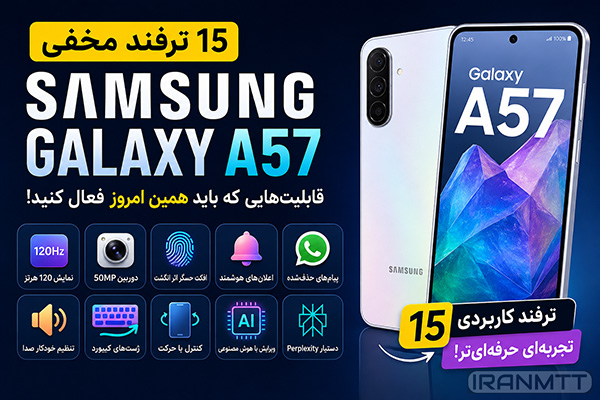
۱۵ ترفند مخفی Samsung Galaxy A57
اگر بهتازگی Samsung Galaxy A57 خریدهاید، احتمالاً هنوز از نیمی از قابلیتهای واقعی آن استفاده نمیکنید. بسیاری از امکانات حرفهای این گوشی بهصورت پیشفرض غیرفعال هستند و با چند تغییر ساده میتوانید تجربهای نزدیک به گوشیهای پرچمدار سامسونگ داشته باشید. در این راهنما، بهترین تنظیمات، ترفندهای مخفی، قابلیتهای هوش مصنوعی و شخصیسازیهای کاربردی گلکسی A57 را مرحلهبهمرحله آموزش میدهیم.
ویدیو آموزش ۱۵ ترفند مخفی Samsung Galaxy A57 که باید همین امروز فعال کنید
چرا باید این تنظیمات را فعال کنیم؟
سامسونگ بسیاری از قابلیتهای حرفهای را برای افزایش عمر باتری یا سادهتر شدن تجربه اولیه کاربر غیرفعال نگه میدارد. با فعال کردن تنظیمات زیر میتوانید:نمایشگر روانتر 120 هرتزی داشته باشید.
عکسهای 50 مگاپیکسلی ثبت کنید.
اعلانهای هوشمند و رنگی دریافت کنید.
پیامهای حذفشده را بخوانید.
صدای برنامهها را خودکار مدیریت کنید.
عکسها را با هوش مصنوعی ویرایش کنید.
از دستیارهای جدید مثل Perplexity استفاده کنید.
۱. نمایشگر 120 هرتز را فعال کنید

مسیر در گوشی های با زبان انگلیسی: تنظیمات ← Display ← Motion Smoothness ← Adaptive
مسیر در گوشی های با زبان فارسی: تنظیمات ← نمایشگر ← روانی حرکت ← تطبیقی (Adaptive)
این گزینه نرخ نوسازی صفحه را از 60Hz به 120Hz افزایش میدهد و نتیجه آن اسکرول بسیار روانتر، انیمیشنهای نرمتر و تجربه بهتر در شبکههای اجتماعی و بازیها است.
مزایا
-
اسکرول روانتر
-
تاخیر کمتر لمس
-
تجربه نزدیکتر به گوشیهای پرچمدار
نکته
مصرف باتری کمی بیشتر میشود، اما در استفاده روزمره ارزشش را دارد.
۲. دوربین را روی 50 مگاپیکسل ثابت کنید

مسیر (فارسی):
- دوربین ← عکس ← 50 مگاپیکسل (50MP)
- دوربین ← تنظیمات دوربین ← تنظیمات قابل حفظ ← وضوح بالای تصویر
مسیر (English):
- Camera → Photo → 50MP
- Camera → Camera Settings → Settings to Keep → High Picture Resolution
نکته: با فعال کردن گزینه «وضوح بالای تصویر» (High Picture Resolution)، دوربین بهصورت پیشفرض با رزولوشن 50 مگاپیکسل باز میشود و دیگر نیازی نیست هر بار این حالت را بهصورت دستی انتخاب کنید.
نتیجه
جزئیات بیشتر، برش بهتر عکس و کیفیت بالاتر برای چاپ یا شبکههای اجتماعی.
۳. افکت حسگر اثر انگشت را تغییر دهید
![[Good Lock] שדרוגים שכדאי להכיר ב-Home Up ו-LockSt... - Samsung Members](https://images.openai.com/static-rsc-4/alBijKCMPedfYuEcspscSIQhaHjm279spbY4Kv-5Z0X-xlF2dyVmSkNlXSqK9hdQx5e9IrmLhpN_wpBlBzIx9fXiUa1PIhr7JJ2bBfv1df0zuECWhrudScZiPScNdGXN_SlzLBSFuZgd4E-mHTRXYBdILS8s-TuMomZFCghCUmnLeloOLEPH4H4DUTRwKCQX?purpose=fullsize)
نیازمند: اپ Good Lock
مسیر (فارسی): تنظیمات ← نمایش (Display) ← نرمی حرکت (Motion Smoothness) ← تطبیقی (Adaptive)
مسیر (انگلیسی): Good Lock ← LockStar ← Fingerprint Effects
سامسونگ چند افکت جدید برای حسگر اثر انگشت اضافه کرده که ظاهر صفحه قفل را حرفهایتر میکند.
۴. انیمیشن باز شدن قفل را شخصیسازی کنید

مسیر: Good Lock ← LockStar ← انیمیشن باز کردن قفل (Unlock Animation)
مسیر: Good Lock ← LockStar ← Unlock Animation
این بخش کل انیمیشن باز شدن قفل را تغییر میدهد و میتوانید سرعت، رنگ و نوع حرکت را تنظیم کنید.
۵. ژستهای حرفهای کیبورد

مسیر: Good Lock ← Keys Cafe ← Gestures
پیشنهاد کاربردی:
|
حرکت |
عمل |
|---|---|
|
کشیدن به بالا |
Copy |
|
کشیدن به پایین |
Paste |
|
کشیدن به چپ |
Undo |
این قابلیت هنگام نوشتن متنهای طولانی فوقالعاده کاربردی است.
۶. کنترل گوشی با حرکت دادن دستگاه

با اپ Micro Gestures میتوانید:
-
کج کردن گوشی = رفتن به خانه
-
چرخاندن گوشی = نمایش برنامههای اخیر
-
پیچاندن گوشی = بازگشت
این ویژگی برای استفاده یکدستی بسیار مفید است.
۷. هشدار صوتی کم شدن شارژ

مسیر:
Modes and Routines ← کشف (Discover) ← هشدار باتری کم (Low Battery Alert)
مسیر: Modes and Routines ← Discover ← Low Battery Alert
میتوانید تعیین کنید در 10٪، 20٪ یا هر درصد دلخواه، گوشی با صدای بلند هشدار دهد.
نمونه پیام
«شارژ من داره تموم میشه، لطفاً منو شارژ کن!»
۸. پیام صوتی هنگام اتصال شارژر

در همان بخش Modes and Routines میتوانید هنگام اتصال شارژر، پیام دلخواه پخش کنید.
مثال: «برق خوشمزه وارد باتری شد!»
۹. اعلان با فلش دوربین
![[Did you know?] Activate flash notification](https://images.openai.com/static-rsc-4/_3nbRq7FHVB3mUyz_wAvPwwm1FpwPGbs2_PuUmBTb8MZQN5PFYRCaf0BQM2yovWRl2U0SnQfBXLaHU6QKkCX27OIscC7JSPUPM0sMVTN-HFh-BTcPZtNZQqr_YE6XJKGW3zDBoYBa3Ptg6PkMpYFpHMoWBtRJIs0ZWekS62U3XOXHRI8v6e0R0Lu4LgmAcrA?purpose=fullsize)
مسیر: Accessibility ← Hearing Enhancements ← Flash Notifications
با فعال کردن Camera Flash Notification، فلش دوربین هنگام دریافت پیام چشمک میزند.
۱۰. اعلانهای رنگی برای هر برنامه

در بخش Screen Flash Notifications میتوانید برای هر برنامه رنگ جداگانه انتخاب کنید:
-
واتساپ: سبز
-
اینستاگرام: بنفش
-
Gmail: قرمز
بدون باز کردن گوشی میفهمید اعلان مربوط به کدام برنامه است.
۱۱. بازگرداندن LED نوستالژیک سامسونگ

اپ NotifyBuddy یک نقطه LED مجازی روی نمایشگر ایجاد میکند؛ دقیقاً شبیه گوشیهای قدیمی سامسونگ.
حتماً قابلیت Always On Display را روشن کنید.
۱۲. Edge Lighting را فعال کنید

مسیر: تنظیمات ← اعلانها ← سبک اعلان پنجرهای ← جلوههای نورپردازی
مسیر: Notifications ← Pop-up Notification Style ← Lighting Effects
لبه بالای صفحه هنگام دریافت اعلان با افکت نوری روشن میشود و ظاهر گوشی بسیار مدرنتر خواهد شد.
۱۳. پیامهای حذفشده را بخوانید

مسیر: تنظیمات ← اعلانها ← تنظیمات پیشرفته ← سابقه اعلانها
مسیر: Notifications ← Advanced Settings ← Notification History
این گزینه را روشن کنید تا تمام اعلانها ذخیره شوند. اگر کسی پیام واتساپ یا تلگرام را حذف کند، معمولاً نسخه اعلان آن همچنان در تاریخچه باقی میماند.
هشدار
این روش فقط پیامهایی را نشان میدهد که قبلاً اعلان آنها دریافت شده باشد.
۱۴. تنظیم خودکار صدای یوتیوب و تیکتاک

مسیر: تنظیمات ← حالتها و روتینها ← روتینها
مسیر: Modes and Routines ← Routines
یک روتین بسازید:
-
If: YouTube / TikTok باز شد
-
Then: Media Volume = 30%
دیگر ویدیوها ناگهان با صدای خیلی بلند پخش نمیشوند.
۱۵. ویرایش عکس با هوش مصنوعی + Perplexity

ویرایش عکس:
-
دکمه کناری را نگه دارید تا Gemini باز شود.
-
روی + بزنید و عکس را انتخاب کنید.
-
بنویسید: این عکس را شب کن یا یک ماشین قرمز اضافه کن.
هوش مصنوعی تصویر را در چند ثانیه ویرایش میکند.
فعال کردن دستیار Perplexity

مسیر: Settings ← Advanced Features ← Side Button
در بخش Long Press میتوانید Perplexity را بهعنوان دستیار پیشفرض انتخاب کنید.
مزیت Perplexity
برخلاف برخی دستیارها، پاسخها را با جستجوی وب ترکیب میکند و معمولاً اطلاعات بهروزتری ارائه میدهد.
نکات تکمیلی و هشدارها
کارهایی که حتماً انجام دهید
-
Good Lock را از Galaxy Store نصب کنید.
-
Always On Display را روشن کنید.
-
Notification History را فعال کنید.
-
Motion Smoothness را روی Adaptive بگذارید.
کارهایی که با احتیاط انجام دهید
-
استفاده دائمی از 50MP مصرف حافظه را افزایش میدهد.
-
برخی اپهای اعلان LED ممکن است کمی باتری مصرف کنند.
-
روتینهای زیاد میتوانند مدیریت صدا را پیچیده کنند.
سوالات متداول (FAQ)
آیا فعال کردن 120 هرتز باتری را خیلی خالی میکند؟
خیر. مصرف باتری کمی بیشتر میشود، اما در استفاده روزمره تفاوت آنقدر زیاد نیست که ارزش روانتر شدن نمایشگر را نداشته باشد.
آیا عکس 50 مگاپیکسلی همیشه بهتر است؟
برای نور کافی و منظرهها بله. در شب یا محیط تاریک، حالت 12 مگاپیکسل معمولاً نویز کمتری دارد.
چطور پیام حذفشده واتساپ را ببینم؟
Notification History را فعال کنید. اگر اعلان پیام قبل از حذف دریافت شده باشد، متن آن در تاریخچه باقی میماند.
آیا Good Lock روی Galaxy A57 کار میکند؟
بله، در بیشتر مناطق از طریق Galaxy Store قابل نصب است.
بهترین دستیار برای دکمه کناری کدام است؟
اگر پاسخهای بهروز وب میخواهید، Perplexity انتخاب بسیار خوبی است؛ اگر اکوسیستم گوگل برایتان مهمتر است، Gemini مناسبتر خواهد بود.
نتیجهگیری
Galaxy A57 شاید یک پرچمدار نباشد، اما با فعال کردن همین ۱۵ ترفند میتواند تجربهای نزدیک به سریهای گرانقیمت سامسونگ ارائه دهد. مهمترین تغییرات برای اکثر کاربران فعال کردن 120Hz، ذخیره دائمی 50MP، Notification History و استفاده از Gemini برای ویرایش عکس است.
اگر فقط همین چهار مورد را امروز فعال کنید، احتمالاً تفاوت را از همان چند دقیقه اول احساس خواهید کرد.